Русификация Toyota Camry 85
Пошаговая инструкция по работе с программой BorzPro. ГУ - головное устройство автомобиля.
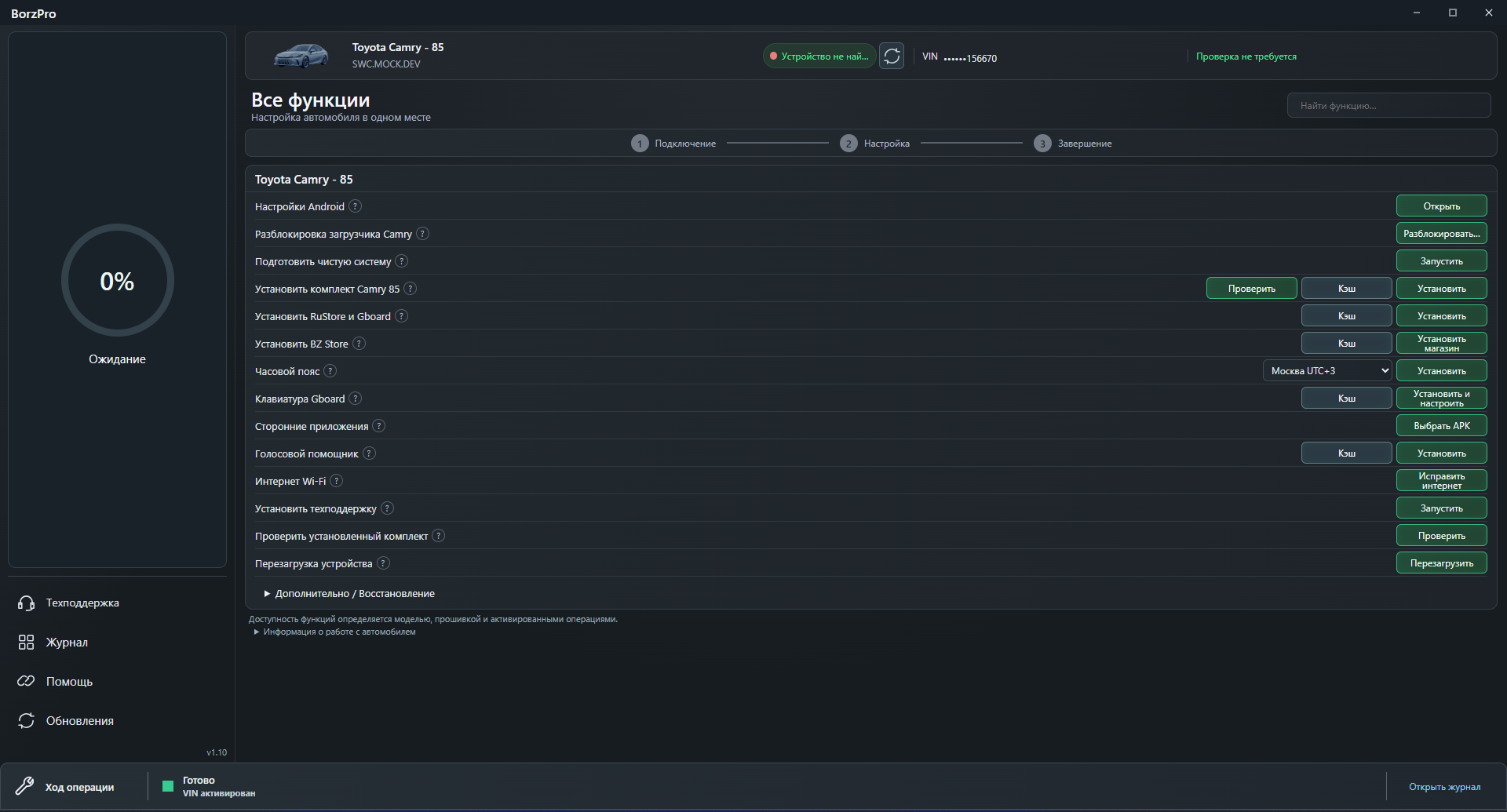
Открыть настройки Android
В BorzPro в строке «Настройки Android» нажмите «Открыть». На головном устройстве (ГУ) перейдите в самую нижнюю вкладку настроек Android.
Внизу найдите пункт с версией ядра и нажмите на него 7 раз, пока не появится сообщение о том, что вы стали разработчиком.
Вернитесь назад, откройте предпоследнюю вкладку и найдите раздел «Для разработчика». Включите «OEM unlock» (разблокировку OEM), затем выйдите на главный экран ГУ.
Разблокировать загрузчик Camry
В строке «Разблокировка загрузчика Camry» нажмите «Разблокировать…». ГУ перезагрузится.
Если драйвер не установился автоматически, откройте «Диспетчер устройств» Windows и установите его вручную: выберите «Android Phone», затем «Android Bootloader». Сделать это нужно быстро, пока устройство доступно в режиме загрузчика.
После загрузки ГУ включите ADB и повторно запустите «Разблокировка загрузчика Camry». При необходимости снова установите драйвер.
Подготовить чистую систему
В строке «Подготовить чистую систему» нажмите «Запустить». Если ГУ перезагрузится, сразу после его включения быстро включите ADB.
Установить комплект Camry 85
В строке «Установить комплект Camry 85» сначала нажмите «Проверить».
Если выполняете установку впервые, затем нажмите «Кэш». При второй и последующих установках нажимать «Кэш» не нужно.
Нажмите «Установить». После первой перезагрузки в ходе установки, как только ГУ включится, сразу включите ADB. При следующих перезагрузках ADB уже должен оставаться включённым.
Установить RuStore и Gboard
В строке «Установить RuStore и Gboard» нажмите «Установить».
Пропустить BZ Store
Пункт «Установить BZ Store» пропустите.
Настроить часовой пояс
Выберите нужный часовой пояс в списке и нажмите «Установить» в строке «Часовой пояс».
Настроить клавиатуру Gboard
В строке «Клавиатура Gboard» нажмите «Установить и настроить».
Установить сторонние приложения
В строке «Сторонние приложения» нажмите «Выбрать APK» и выберите нужные APK-файлы для установки на ГУ.
Установить голосовой помощник
В строке «Голосовой помощник» нажмите «Установить».
Настроить интернет Wi-Fi
В строке «Интернет Wi-Fi» нажмите «Исправить интернет».
Пропустить техподдержку
Пункт «Установить техподдержку» пропустите.
Проверить установленный комплект
В строке «Проверить установленный комплект» нажмите «Проверить».
Перезагрузить устройство
В строке «Перезагрузка устройства» нажмите «Перезагрузить». Русификация через BorzPro завершена. Далее выполните настройки на самом ГУ.
Карта Яндекса на приборном щитке
Чтобы вывести карту Яндекса на приборный щиток, один раз запустите штатный навигатор и предоставьте все запрашиваемые разрешения, нажимая «365 дней». Затем запустите Яндекс Навигатор и переключите язык на русский.